Inteligencia Artificial (IA)
Cómo crear diapositivas en 5 minutos con Gamma App: Guía para profesores

Hacer las diapositivas para tus clases puede tomarte horas de diseño. Con Gamma App, una Inteligencia Artificial gratuita, puedes generar una presentación completa, con texto e imágenes hermosas, en menos de 5 minutos.
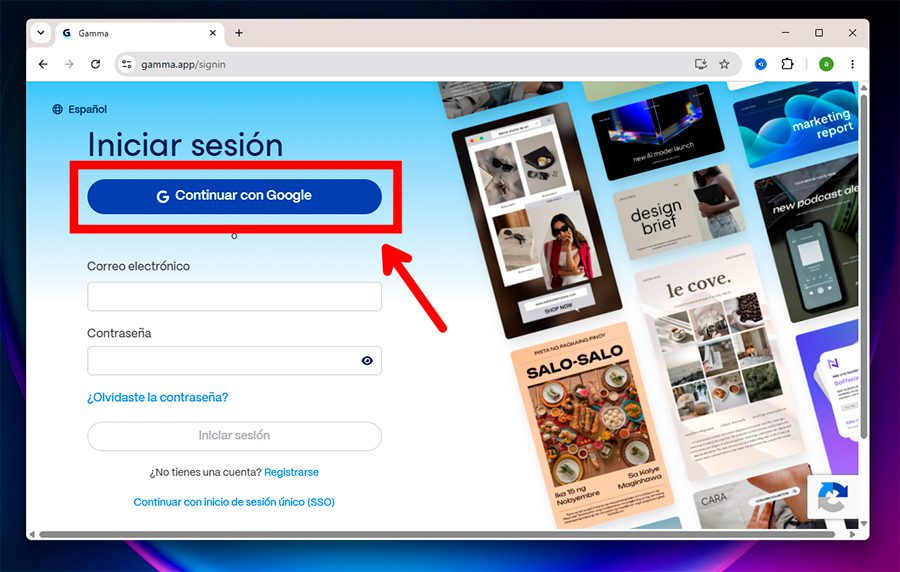
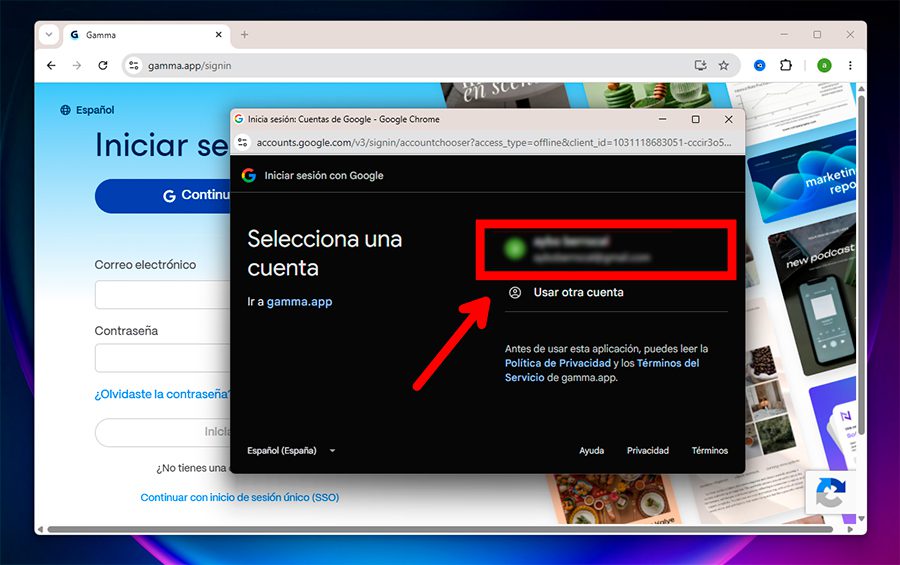
Paso 1: Ingresa a Gamma e inicia sesión
Entra a gamma.app desde tu navegador.
Haz clic en el botón «Sign up for free» (Regístrate gratis) que aparece arriba a la derecha.





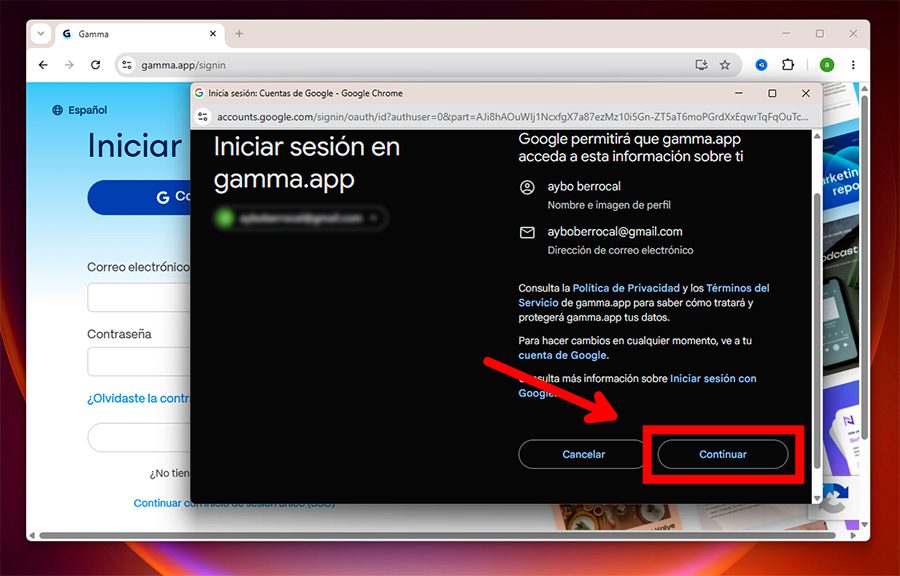
Paso 2: Configura tu cuenta por primera vez
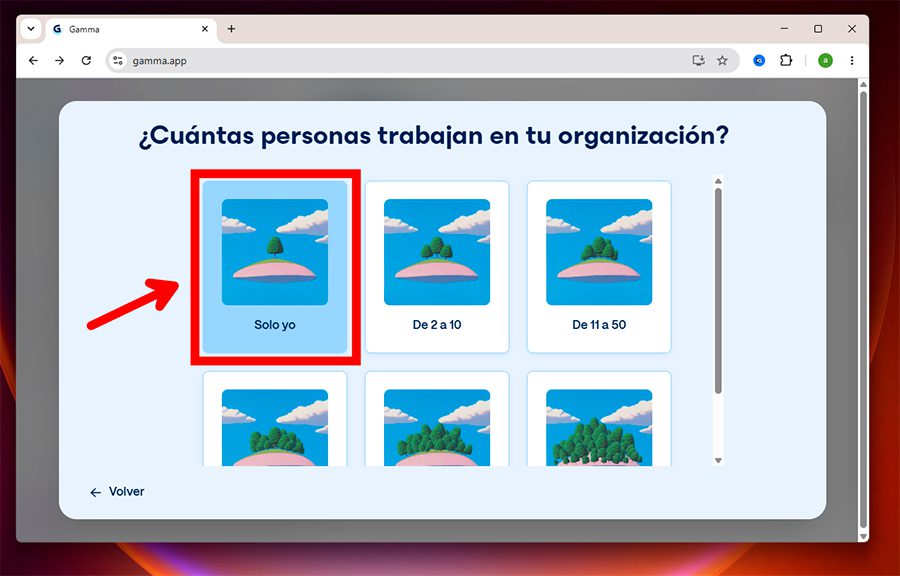
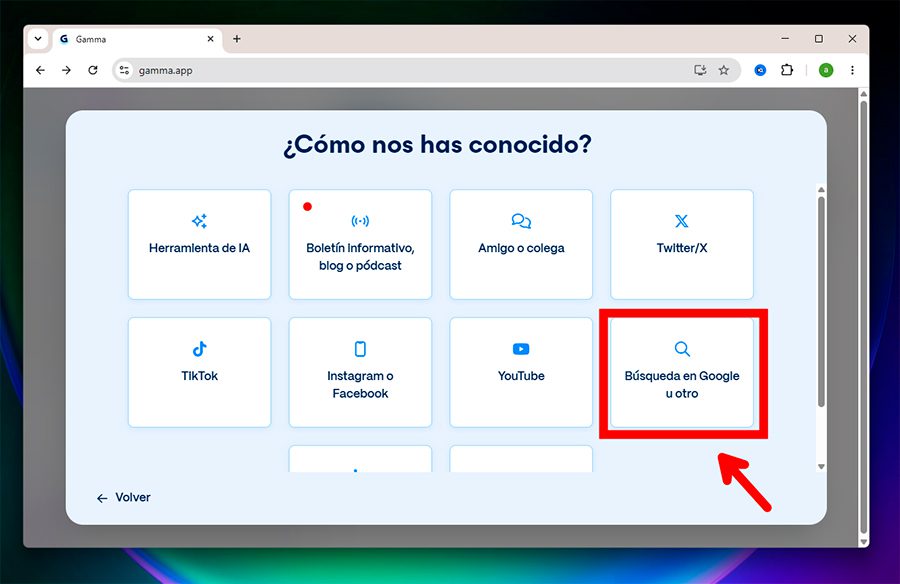
Al entrar por primera vez, Gamma te hará tres preguntas rápidas para preparar tu espacio de trabajo:
En la primera pantalla, selecciona la opción «Personal» o «Con Fines Educativos» (Educación) y ponle cualquier nombre a tu espacio de trabajo. Luego dale clic en «Create workspace».

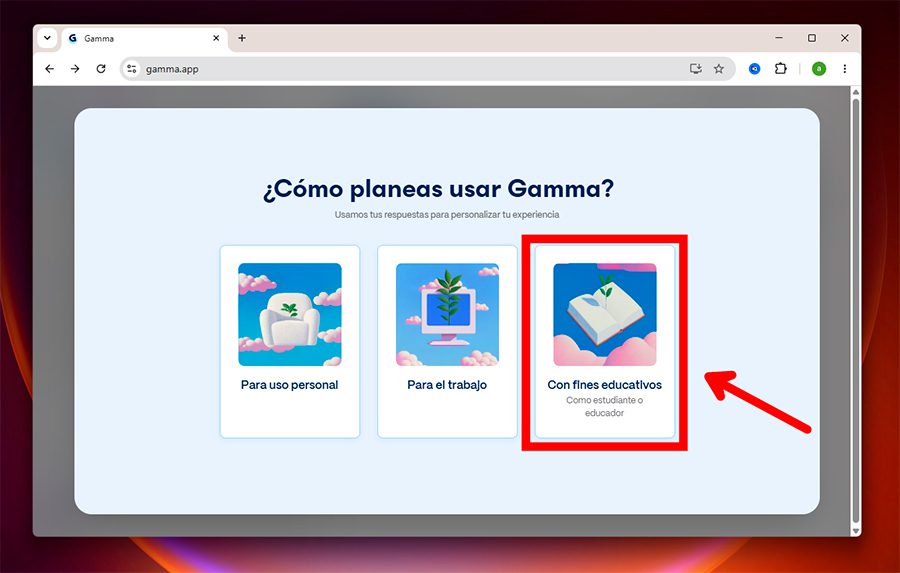
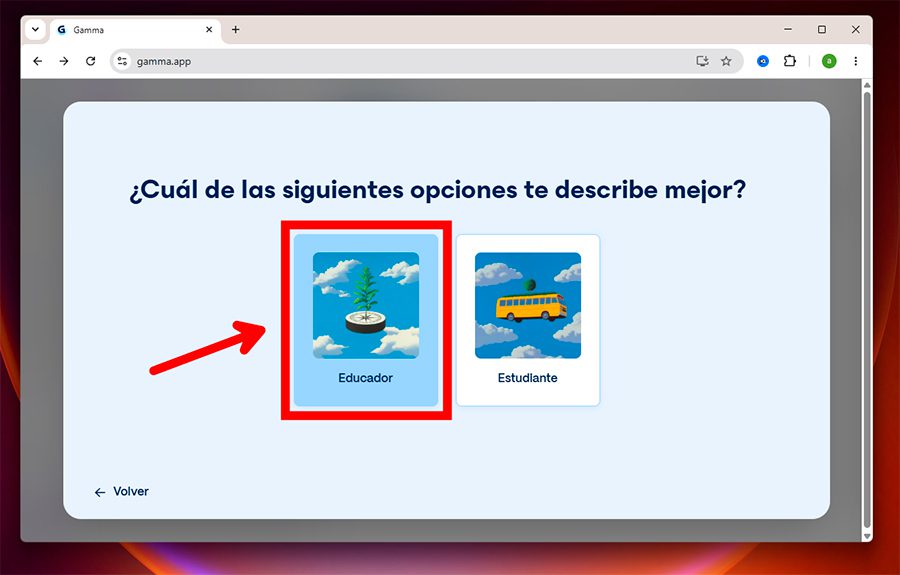
En la siguiente pregunta selecciona tu rol como «Teacher» (Educador).

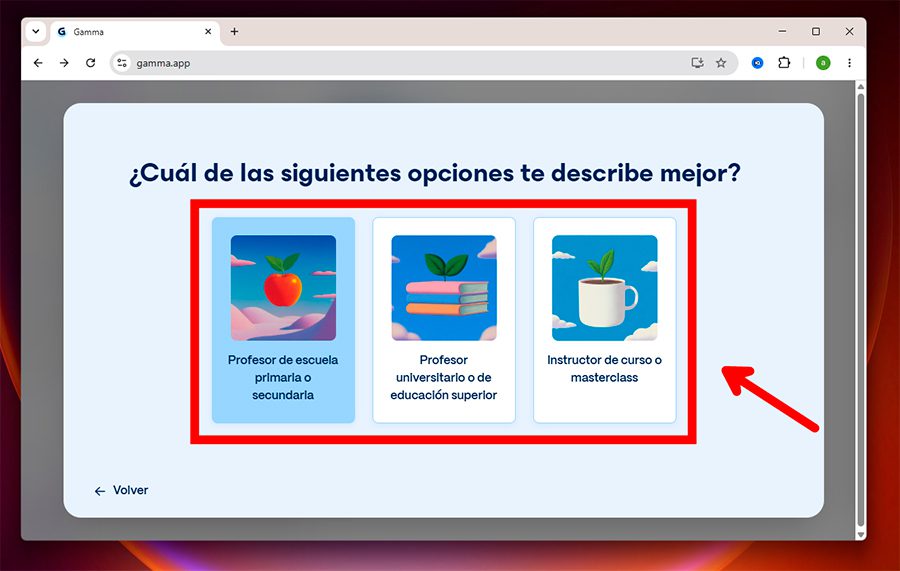
Por último, pon de qué nivel es tu clase (por ejemplo, Primary o Secondary).

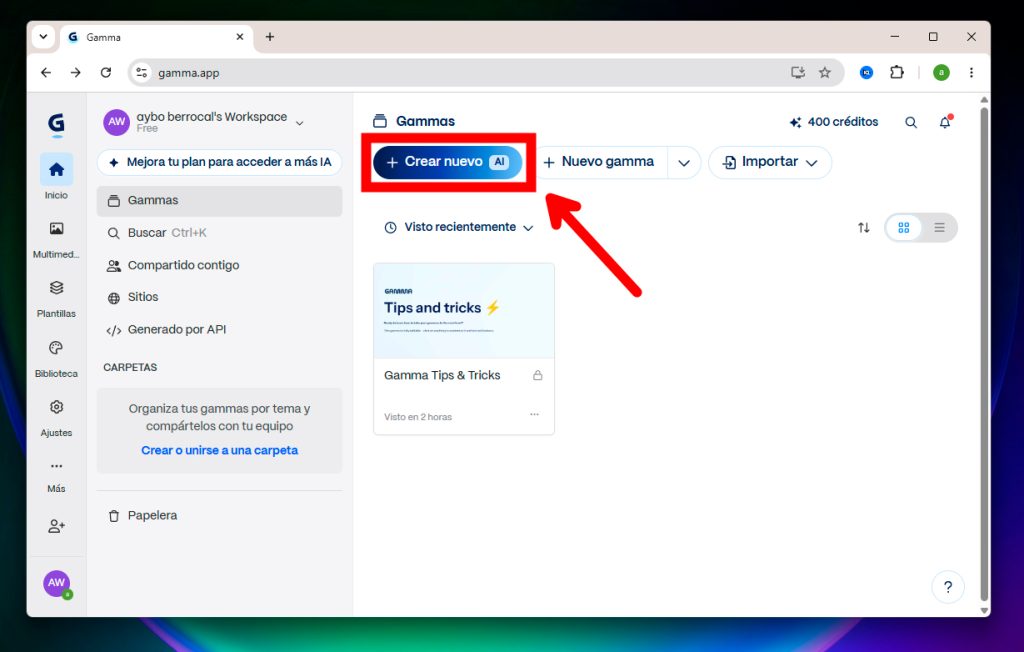
Paso 3: Elige la opción «Crear nuevo AI»
Una vez dentro de tu panel principal, verás un botón azul grande arriba que dice «+ Crear nuevo AI». Haz clic ahí.

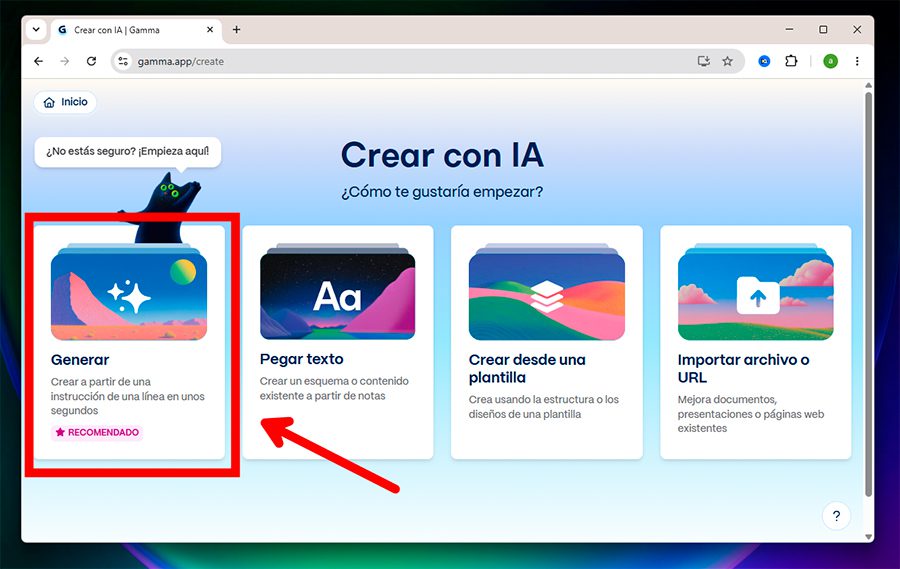
Paso 4: Selecciona «Generar» y el formato «Presentación»
En la ventana que se abre, dale clic a la opción que dice «Generar» (es la que te permite crear todo desde cero escribiendo un texto).

Luego, elije el formato «Presentación» (Presentation) para que la IA sepa que vas a armar diapositivas y no un documento o página web.

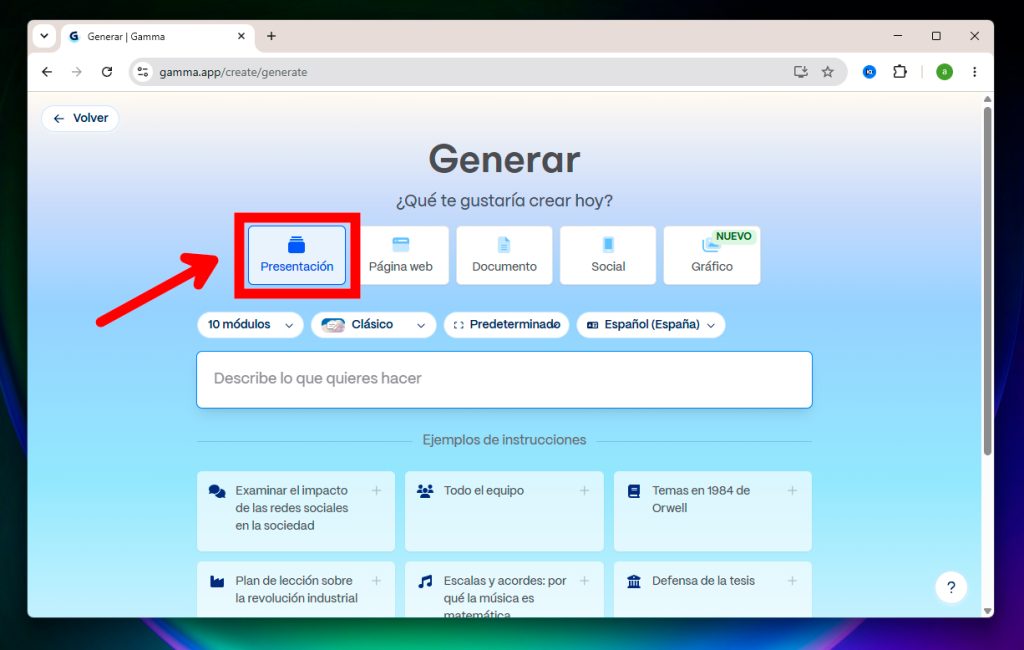
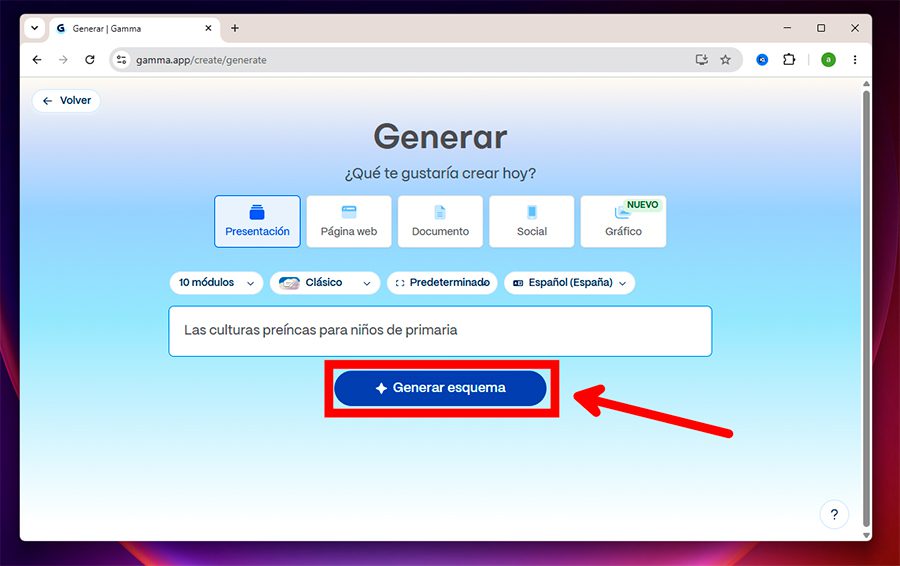
Paso 4: Escribe tu tema y genera las diapositivas
En la barra de chat que se abrirá abajo, escribe el tema de tu clase. Por ejemplo: «Las culturas preíncas para niños de primaria».
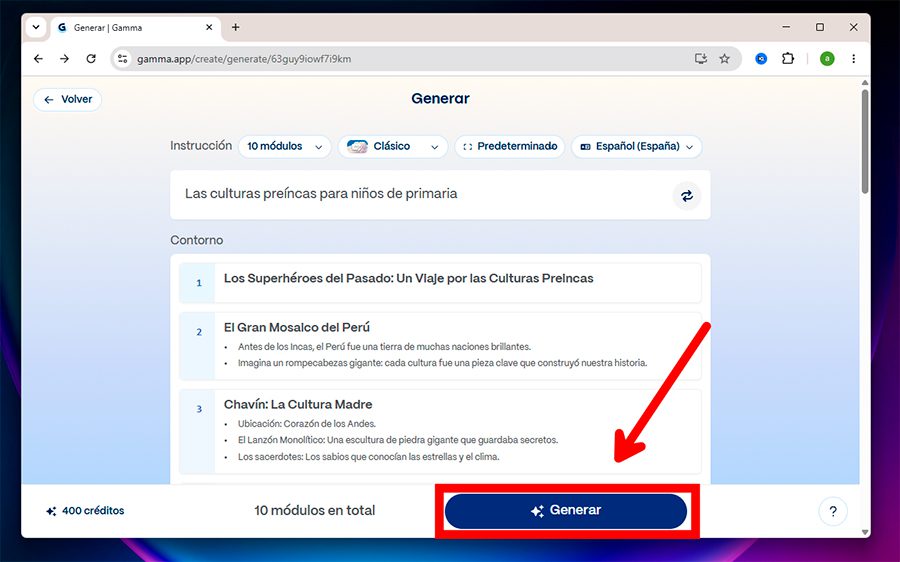
Presiona Enter y la IA te dará un índice. Si te gusta, dale clic a «Generar esquema».

Elige el diseño de colores a la derecha, haz clic en «Generar» y verás cómo se arman tus diapositivas solas con texto e imágenes en segundos.

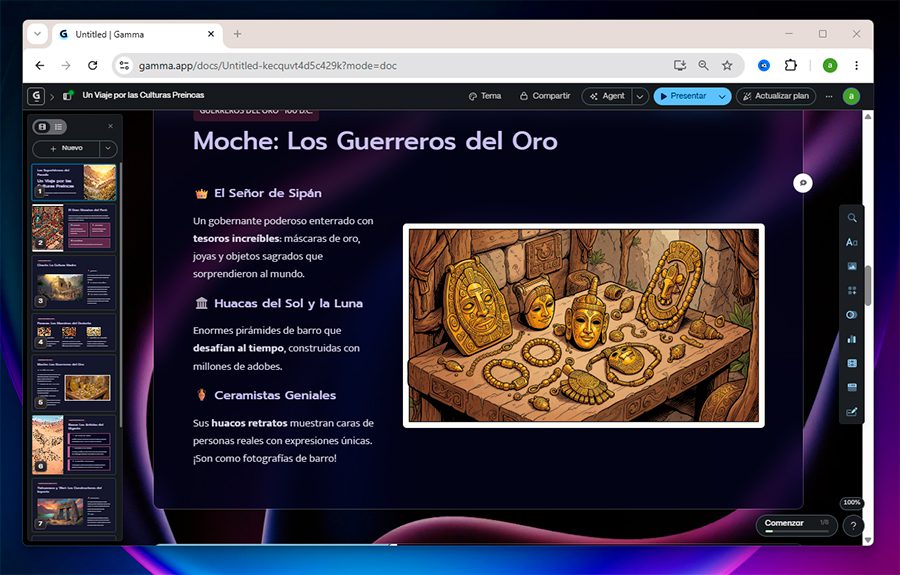
Paso 4: ¡Listo! Revisa y exporta a PowerPoint
Una vez que la IA termine (como ves en la pantalla actual), revisa que el texto y las imágenes estén correctos. Puedes editar cualquier palabra dándole un clic encima.
Paso 5: Cómo descargar a PowerPoint
Una vez que tus 10 diapositivas estén listas en la pantalla, sigue estos 3 pasos rápidos para bajar el archivo a tu computadora:
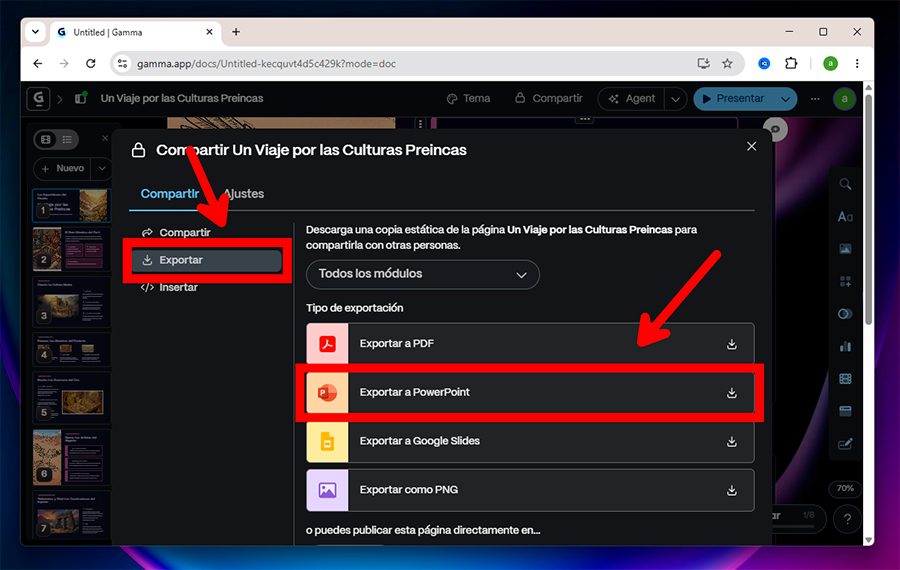
- Mira arriba a la derecha de tu pantalla y haz clic en el botón «Compartir» / «Share».
- En la ventana pequeña que se abre, haz clic en la opción «Exportar» / «Export».
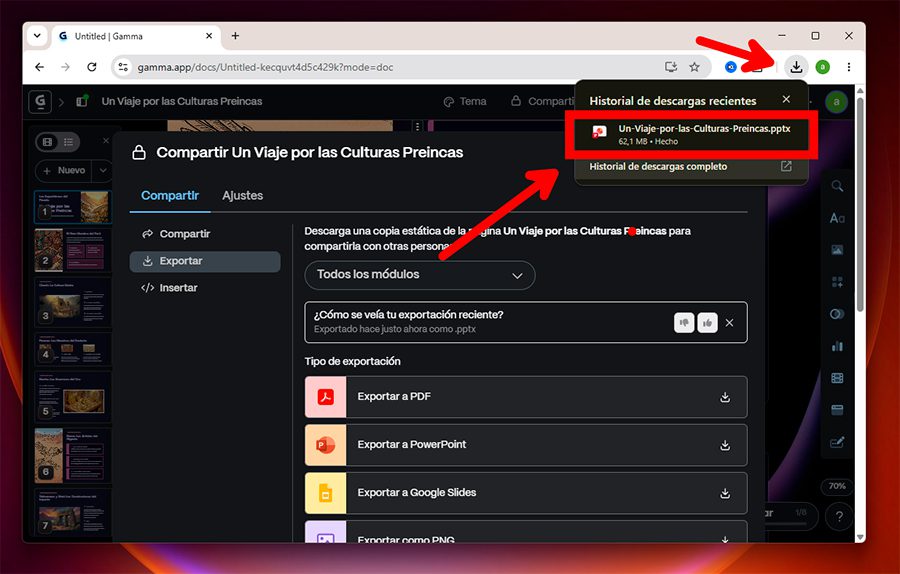
- Por último, haz clic en el botón naranja que dice «Exportar a PowerPoint» / «Export to PowerPoint».