
Inteligencia Artificial (IA)
Cómo crear diapositivas en 5 minutos con Gamma App: Guía para profesores

Hacer las diapositivas para tus clases puede tomarte horas de diseño. Con Gamma App, una Inteligencia Artificial gratuita, puedes generar una presentación completa, con texto e imágenes hermosas, en menos de 5 minutos.
Paso 1: Ingresa a Gamma e inicia sesión
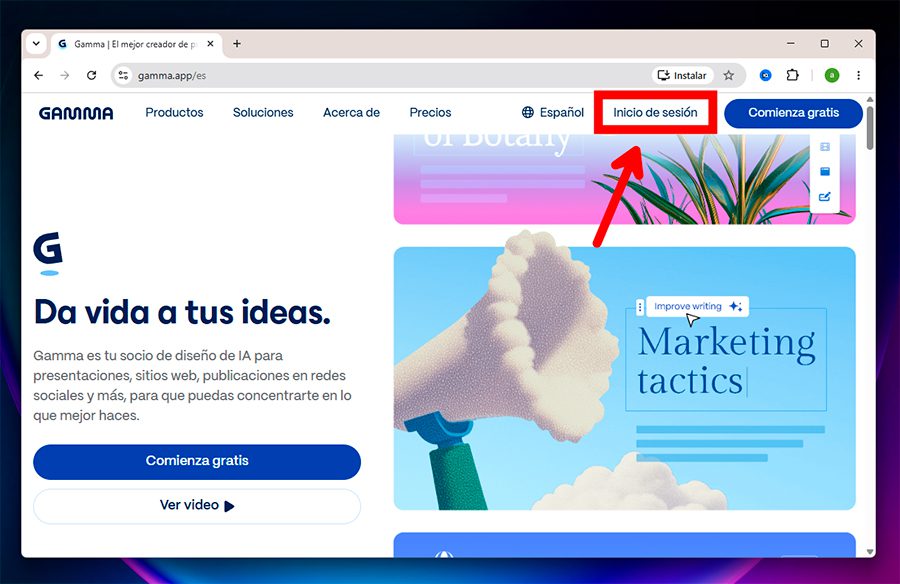
Entra a gamma.app desde tu navegador.
Haz clic en el botón «Sign up for free» (Regístrate gratis) que aparece arriba a la derecha.
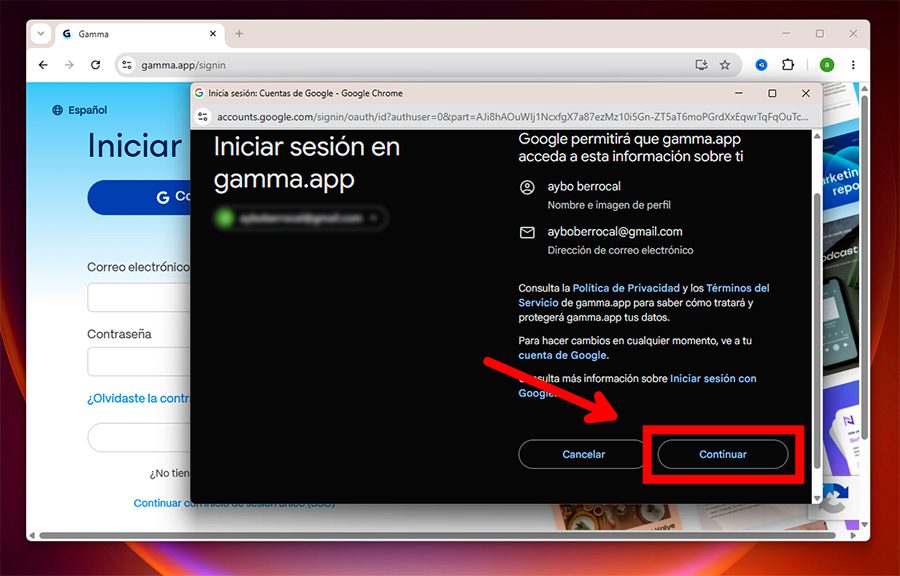
Paso 2: Configura tu cuenta por primera vez
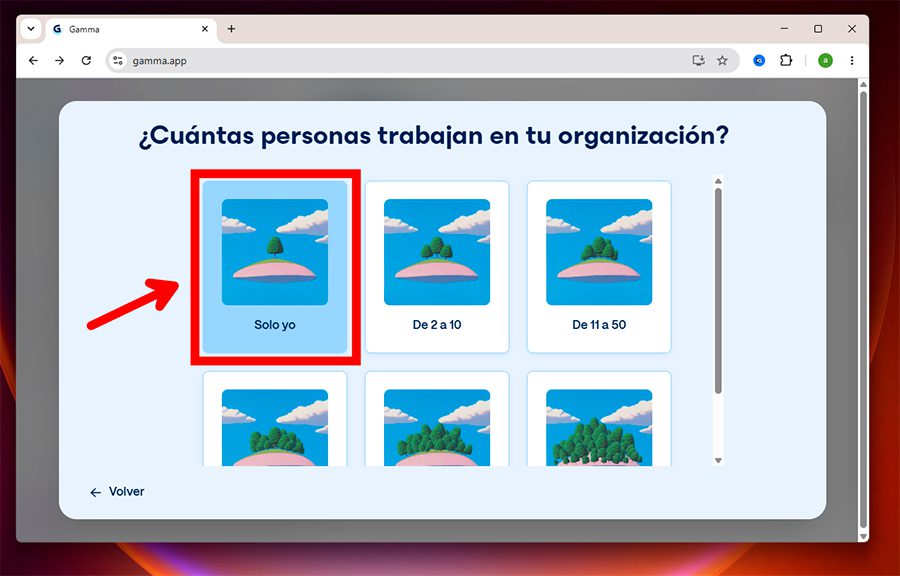
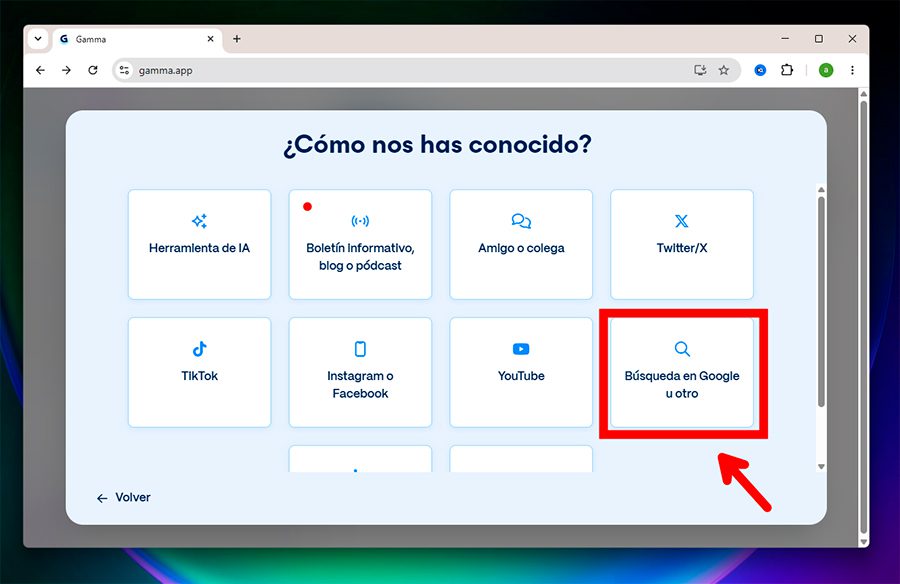
Al entrar por primera vez, Gamma te hará tres preguntas rápidas para preparar tu espacio de trabajo:
En la primera pantalla, selecciona la opción «Personal» o «Con Fines Educativos» (Educación) y ponle cualquier nombre a tu espacio de trabajo. Luego dale clic en «Create workspace».
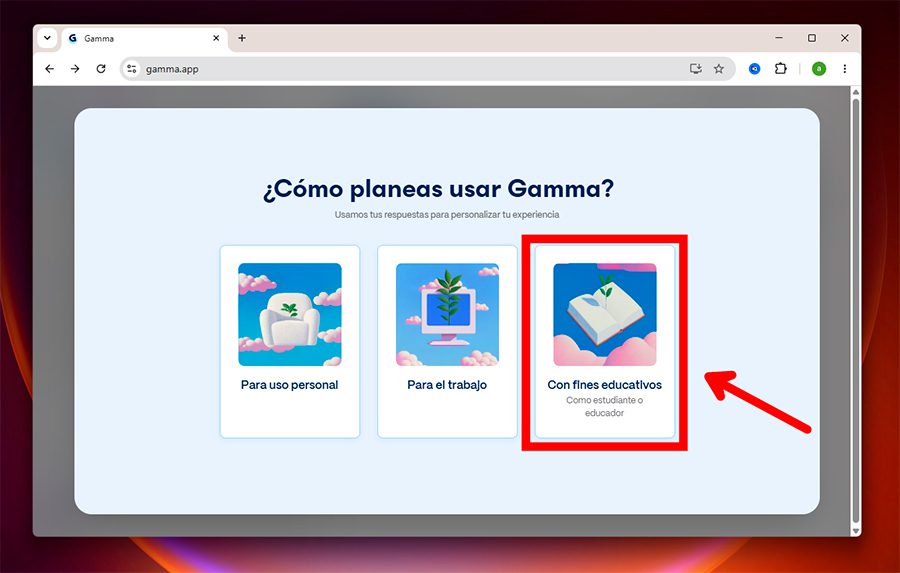
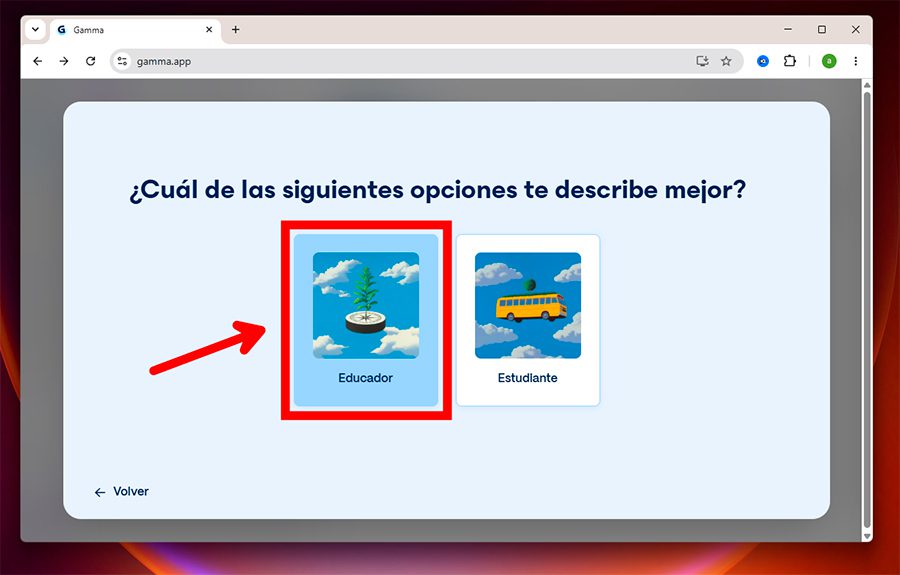
En la siguiente pregunta selecciona tu rol como «Teacher» (Educador).
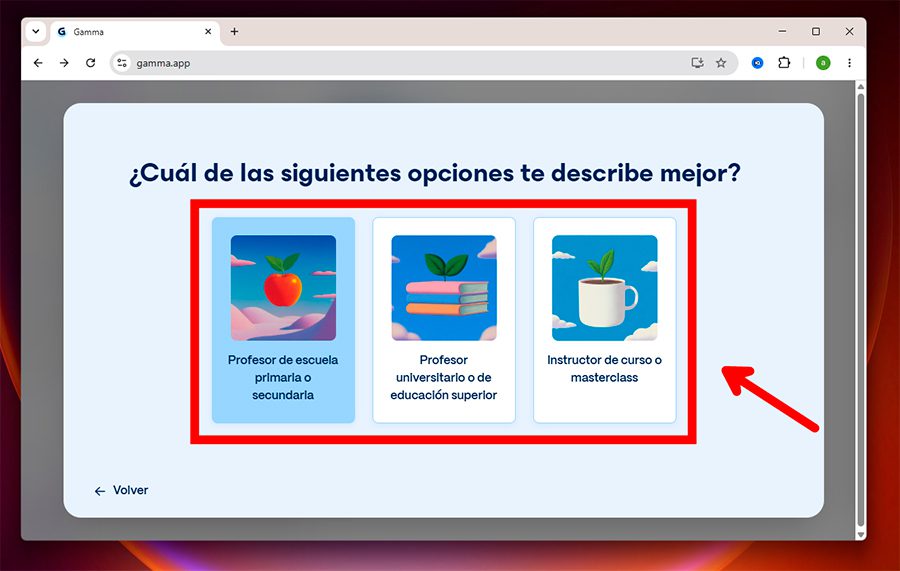
Por último, pon de qué nivel es tu clase (por ejemplo, Primary o Secondary).
Paso 3: Elige la opción «Crear nuevo AI»
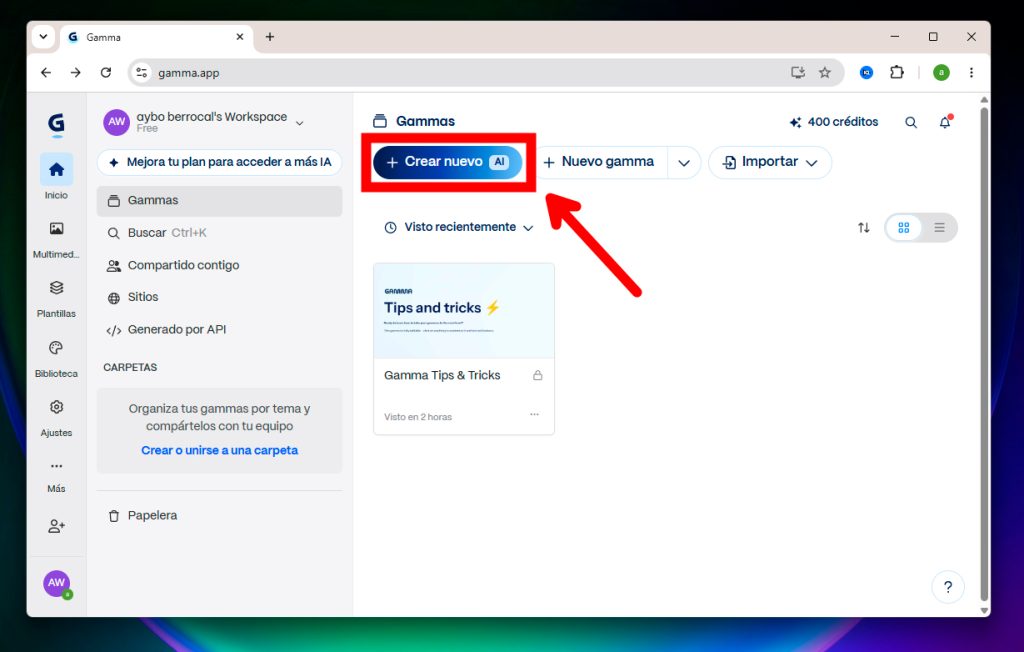
Una vez dentro de tu panel principal, verás un botón azul grande arriba que dice «+ Crear nuevo AI». Haz clic ahí.
Paso 4: Selecciona «Generar» y el formato «Presentación»
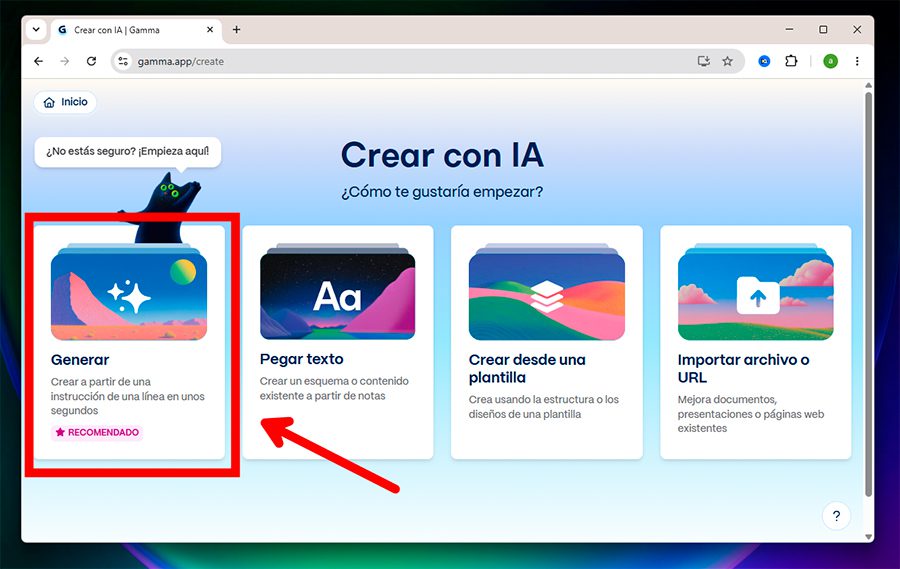
En la ventana que se abre, dale clic a la opción que dice «Generar» (es la que te permite crear todo desde cero escribiendo un texto).
Luego, elije el formato «Presentación» (Presentation) para que la IA sepa que vas a armar diapositivas y no un documento o página web.
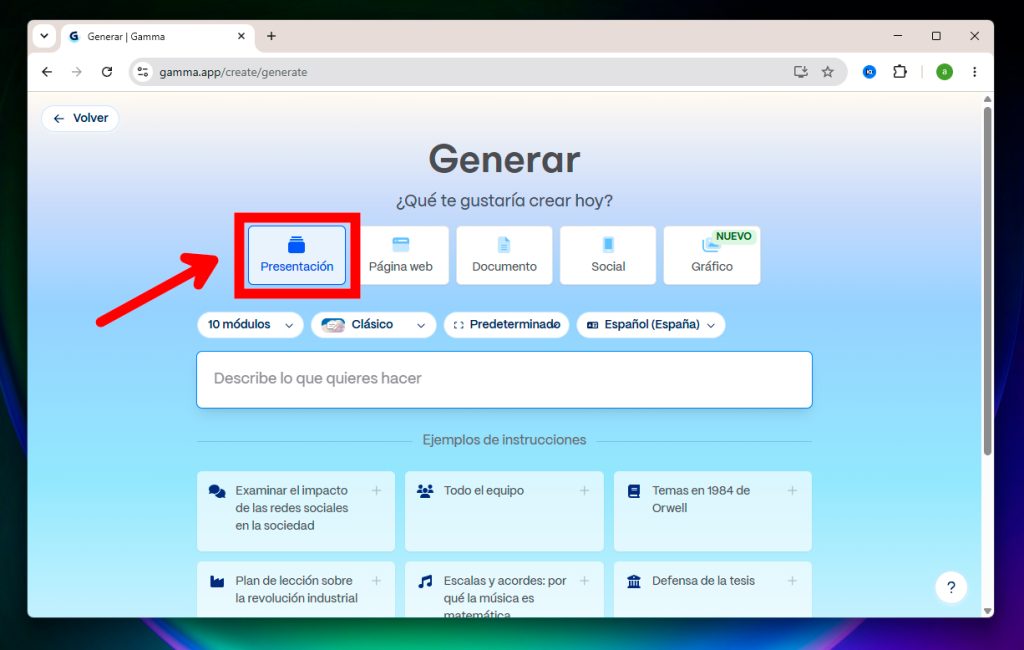
Paso 4: Escribe tu tema y genera las diapositivas
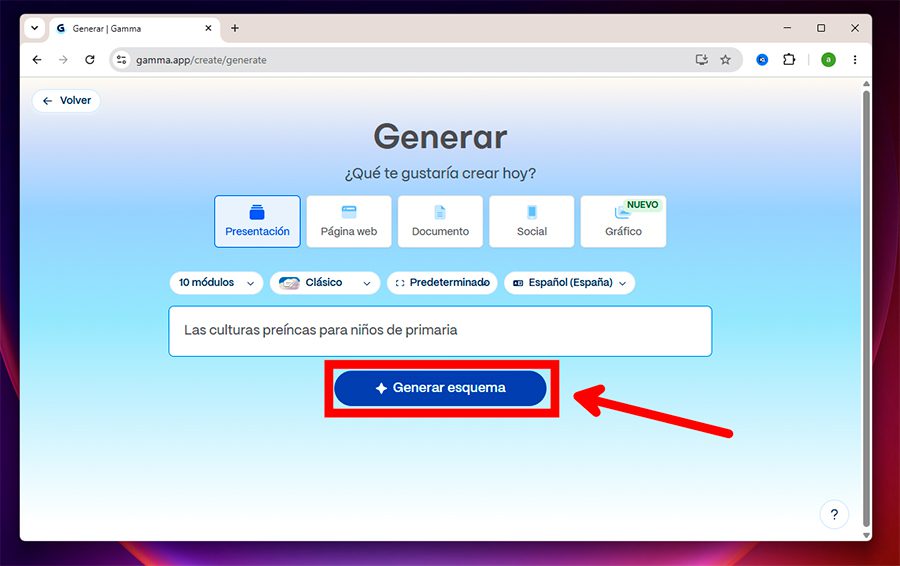
En la barra de chat que se abrirá abajo, escribe el tema de tu clase. Por ejemplo: «Las culturas preíncas para niños de primaria».
Presiona Enter y la IA te dará un índice. Si te gusta, dale clic a «Generar esquema».
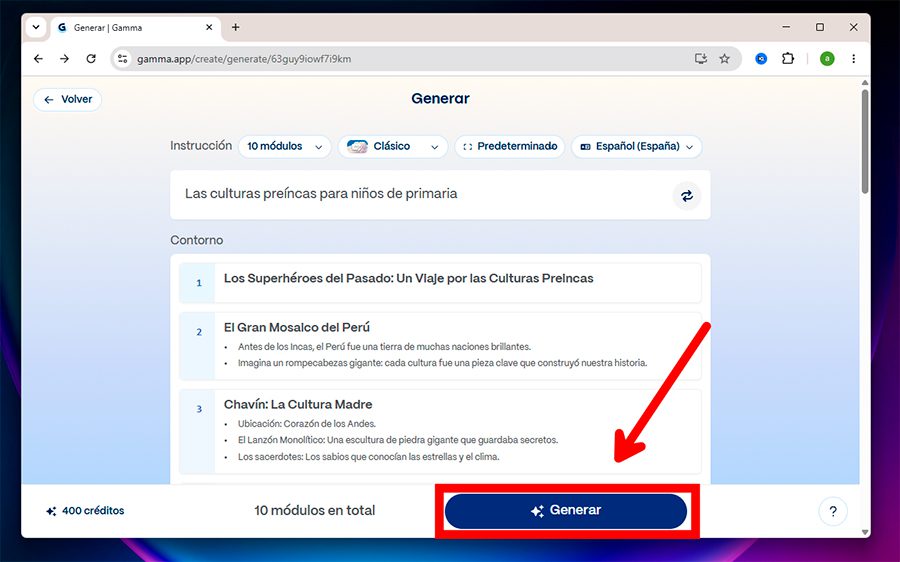
Elige el diseño de colores a la derecha, haz clic en «Generar» y verás cómo se arman tus diapositivas solas con texto e imágenes en segundos.
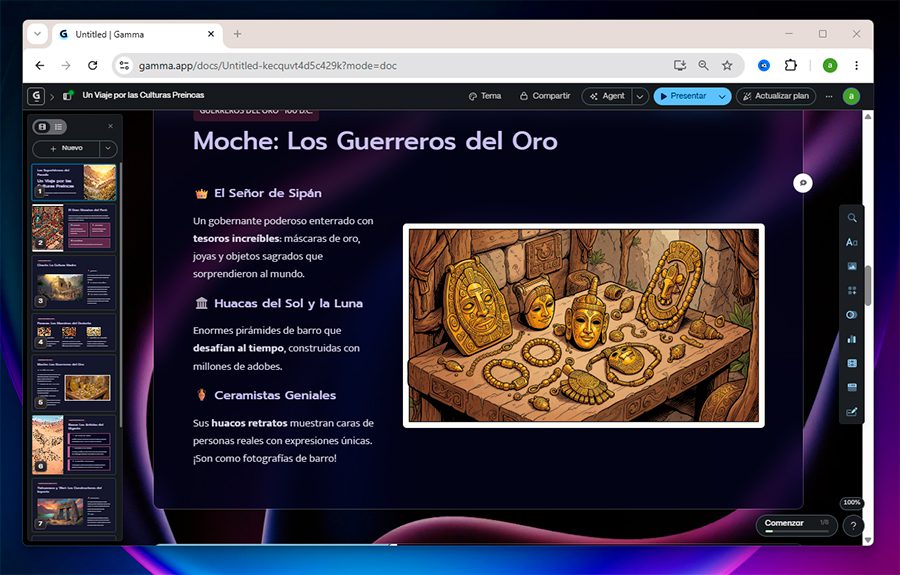
Paso 4: ¡Listo! Revisa y exporta a PowerPoint
Una vez que la IA termine (como ves en la pantalla actual), revisa que el texto y las imágenes estén correctos. Puedes editar cualquier palabra dándole un clic encima.
Paso 5: Cómo descargar a PowerPoint
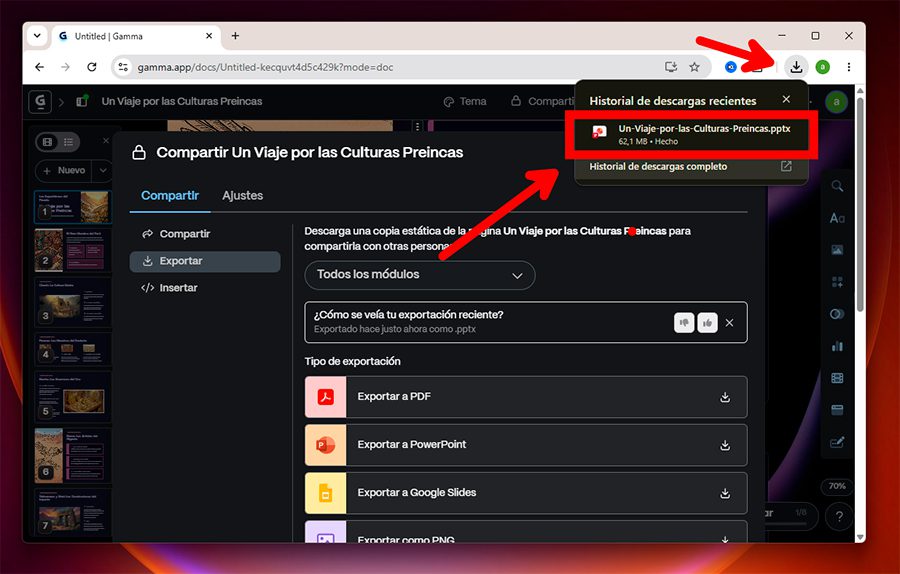
Una vez que tus 10 diapositivas estén listas en la pantalla, sigue estos 3 pasos rápidos para bajar el archivo a tu computadora:
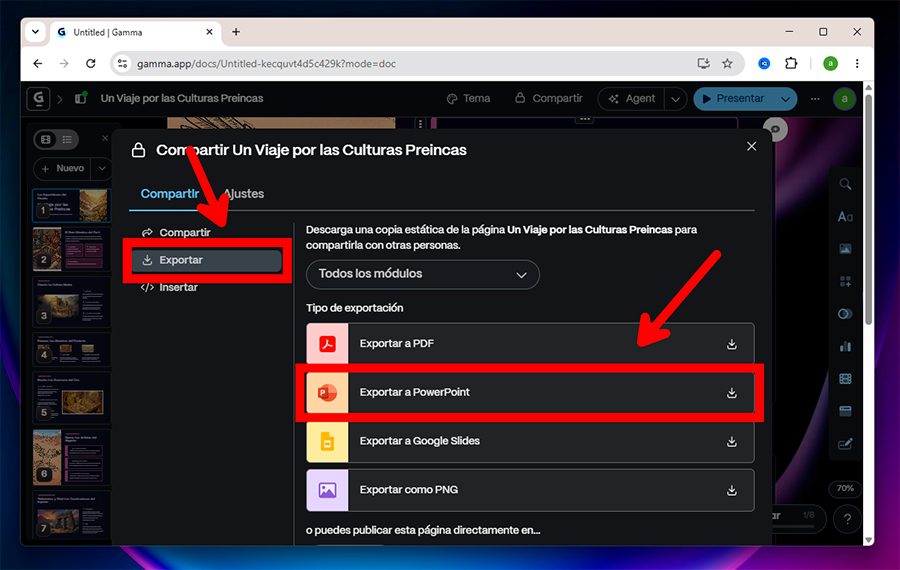
- Mira arriba a la derecha de tu pantalla y haz clic en el botón «Compartir» / «Share».
- En la ventana pequeña que se abre, haz clic en la opción «Exportar» / «Export».
- Por último, haz clic en el botón naranja que dice «Exportar a PowerPoint» / «Export to PowerPoint».

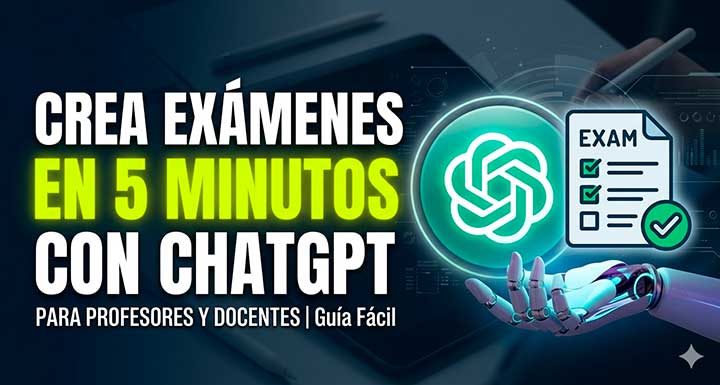
Preparar las evaluaciones de tus alumnos puede tomarte horas de tu tiempo libre o quitarte los fines de semana. Por suerte, la tecnología actual nos da herramientas para simplificar el trabajo administrativo.
En esta guía práctica, te enseñamos paso a paso cómo usar la Inteligencia Artificial de ChatGPT para diseñar un examen completo, adaptado exactamente al nivel de tu clase y con su clave de respuestas lista, en menos de 5 minutos.
Paso 1: Ingresa a ChatGPT e inicia sesión
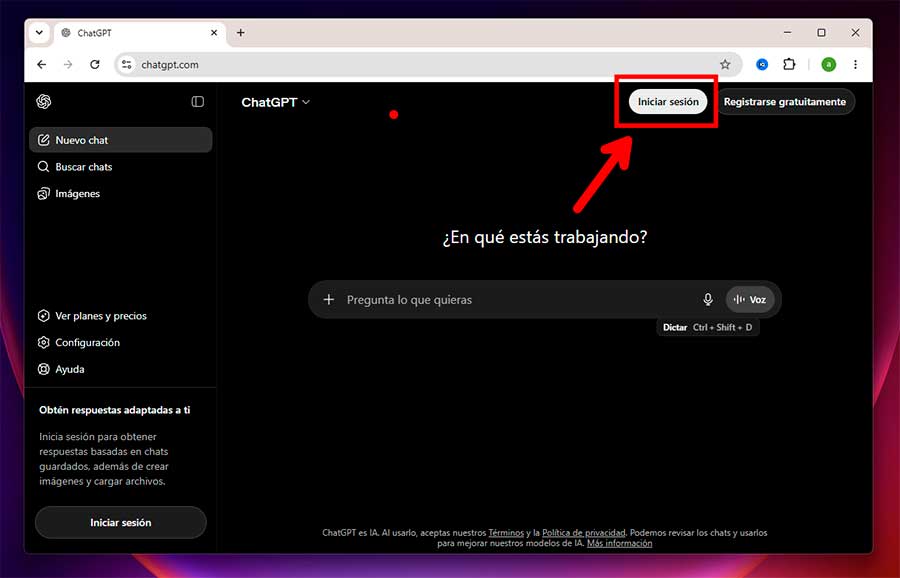
Lo primero que debes hacer es abrir tu navegador web (como Google Chrome) e ingresar a la página oficial de la herramienta escribiendo: chatgpt.com
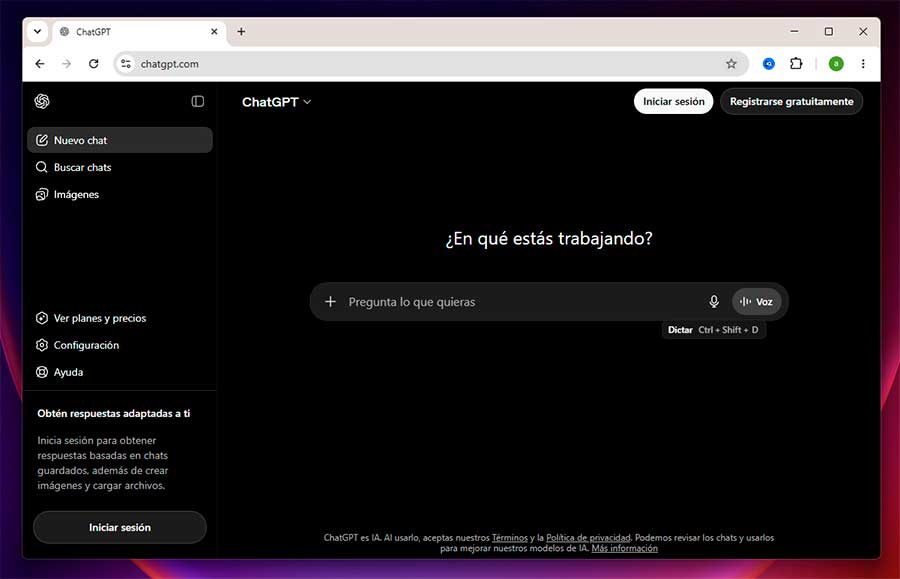
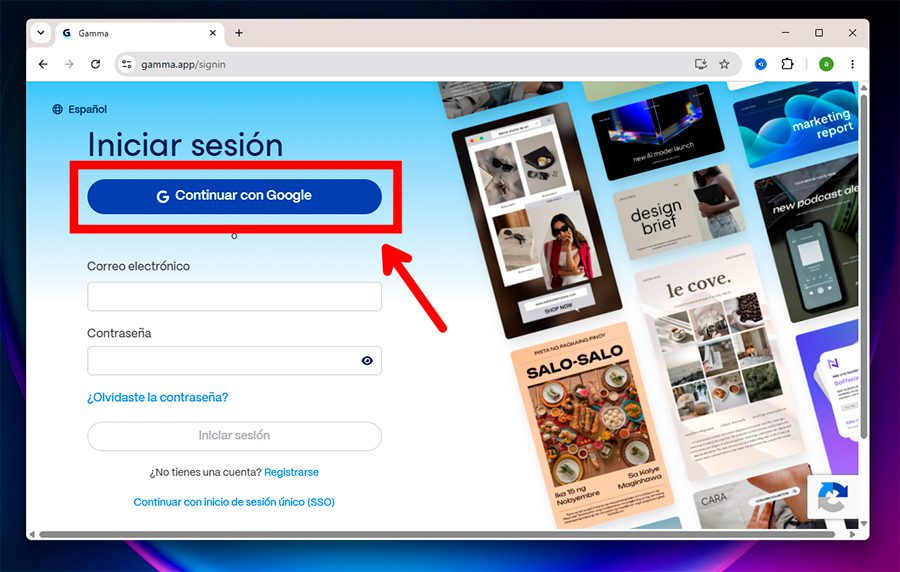
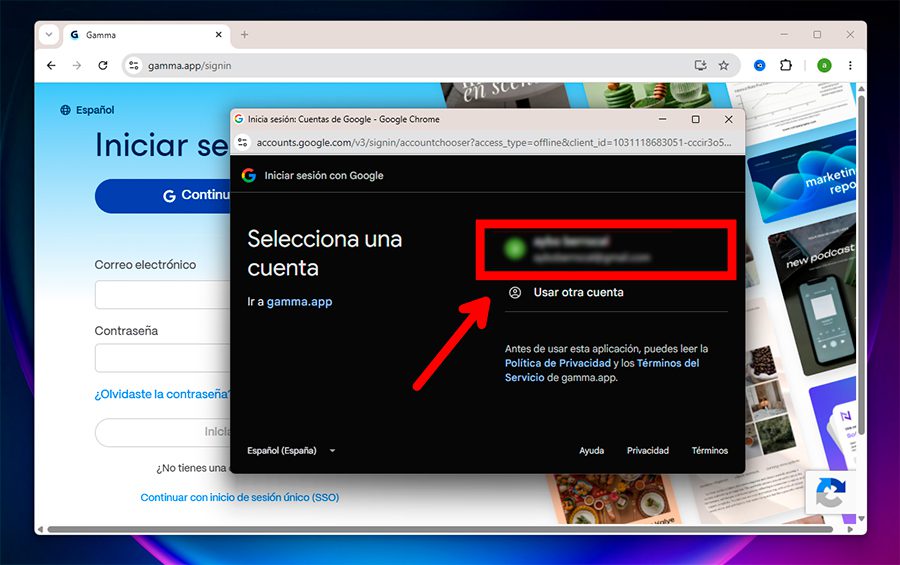
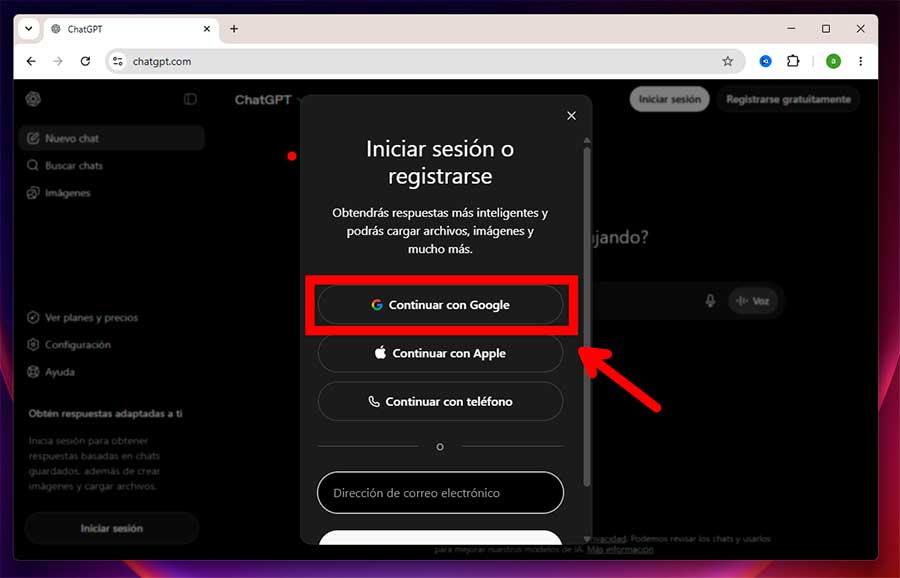
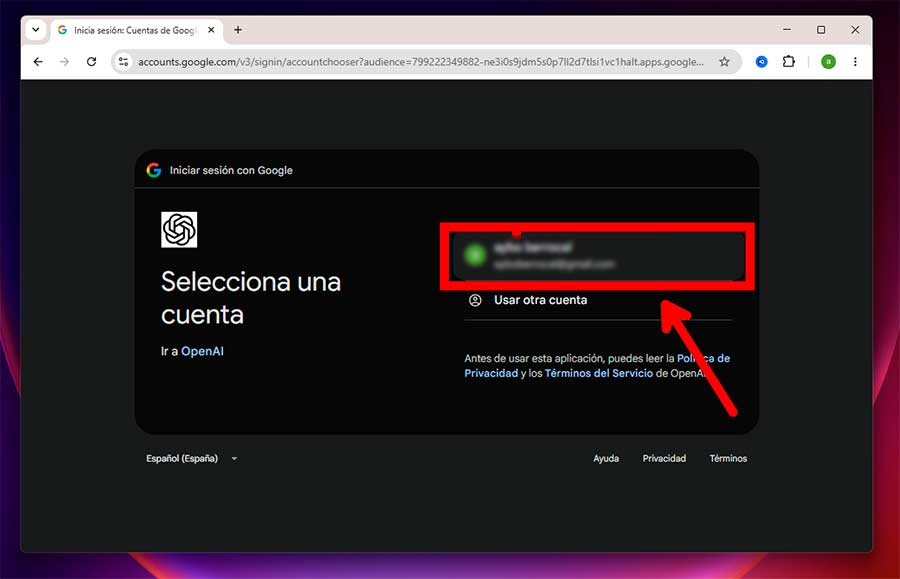
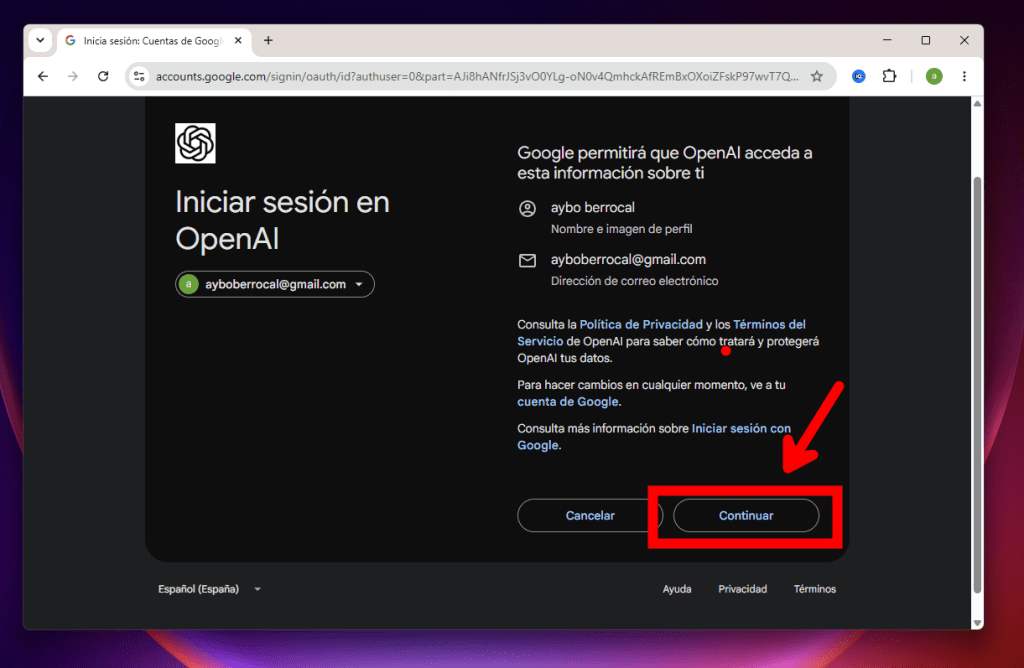
Al entrar por primera vez, verás una pantalla de bienvenida. Para acceder de forma rápida y segura, haz clic en el botón «Log in» (Iniciar sesión) y selecciona la opción «Continuar con Google». Esto te permitirá usar tu mismo correo de Gmail sin necesidad de crear contraseñas nuevas.
Paso 2: Conoce la barra de chat y prepara tu tema
Una vez que hayas iniciado sesión, entrarás al panel principal de ChatGPT. En la parte inferior de la pantalla verás una barra de texto alargada que dice «Preguntale lo que quieras». Ahí es donde le daremos las órdenes a la Inteligencia Artificial.
Antes de escribir, ten claro qué tema vas a evaluar hoy (por ejemplo: Las fracciones, El Imperio Inca o La cadena alimenticia) y a qué grado va dirigido tu examen.
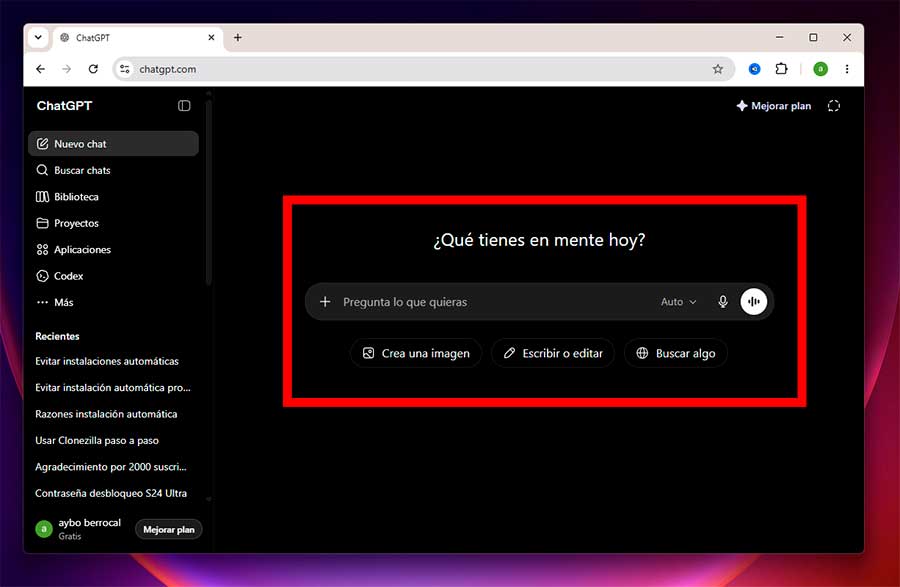
Paso 3: Copia, adapta y pega el comando (Prompt)
Para que la Inteligencia Artificial te dé un examen perfecto y bien estructurado, debes darle una orden clara y detallada. ¡No te preocupes! Hemos preparado una plantilla lista para usar.
Copia el texto en negrita que está aquí abajo, pégalo en la barra de ChatGPT, pero antes de presionar Enter, cambia los datos que están dentro de los corchetes [ ] con la información de tu clase:
»Actúa como un profesor experto y pedagogo. Crea un examen de 5 preguntas de opción múltiple (cada una con opciones A, B, C y D) sobre el tema El Agua. El examen debe estar perfectamente adaptado para alumnos de 5 año de Primaria. Al final de todas las preguntas, incluye una sección separada con la clave de respuestas correcta.»
Una vez que hayas cambiado el tema y el grado por los tuyos, presiona el botón de la flecha verde (o la tecla Enter) para enviar la orden.
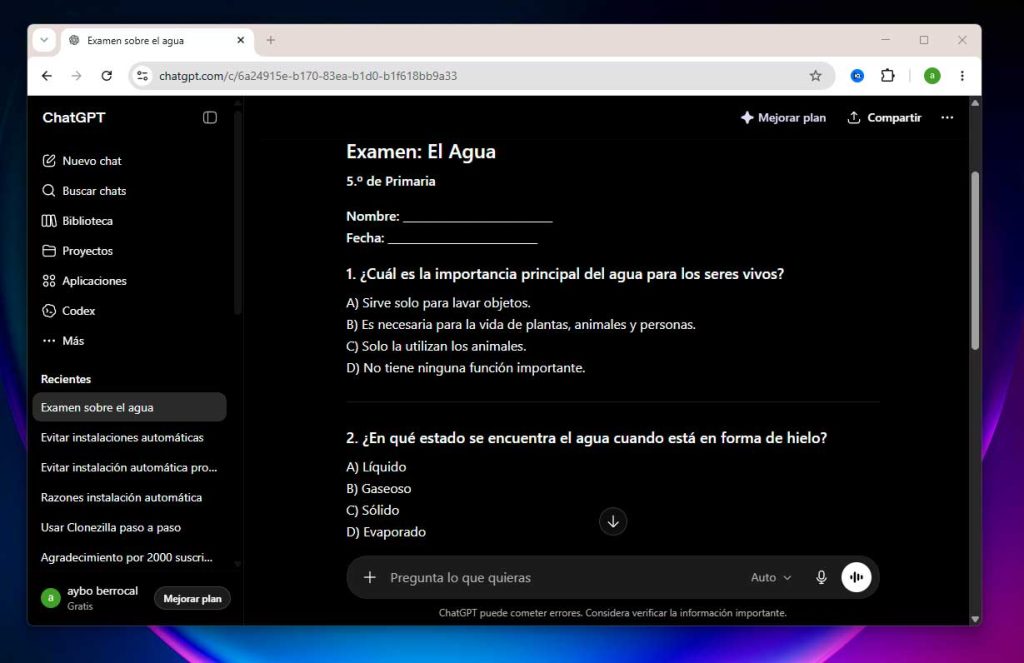
Paso 4: Revisa el examen y llévalo a Word
En un par de segundos, verás cómo ChatGPT empieza a redactar en tiempo real las preguntas, las opciones de respuesta y la solución del examen de forma automática.
Lo único que te queda por hacer es leerlo para asegurarte de que todo esté a tu gusto. Si todo está correcto, selecciona el texto del examen con tu ratón, dale clic derecho a «Copiar» y pégalo en tu documento de Word o Google Docs. Ahí podrás darle tu formato personalizado, poner el nombre de tu colegio e imprimirlo. ¡Y listo! Ya ahorraste horas de trabajo técnico.
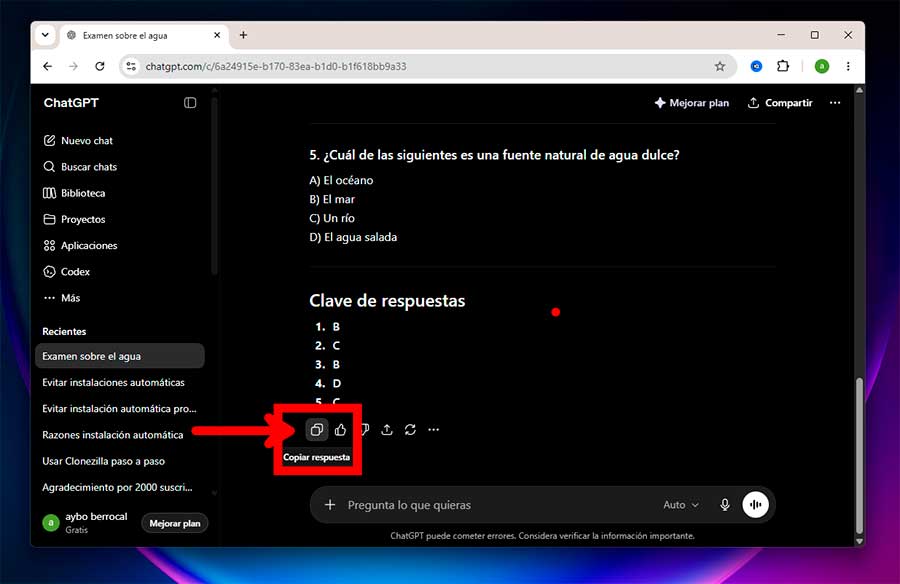
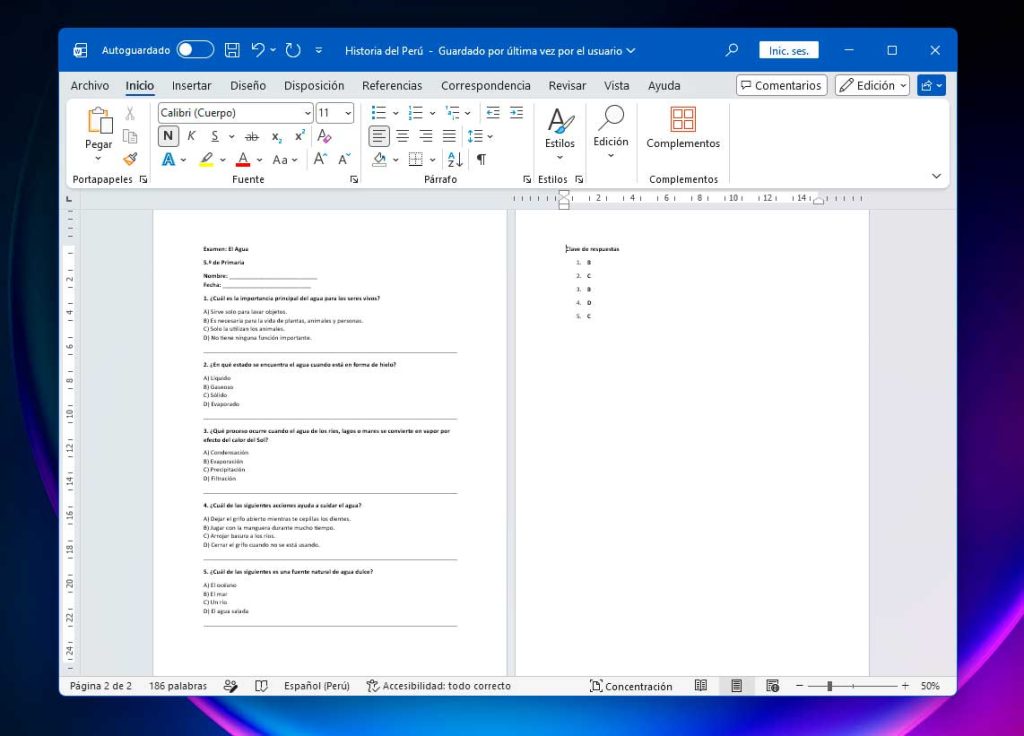

One UI 8.5 empieza a generar ruido incluso antes de su despliegue masivo. Samsung vuelve a mover ficha en el mercado Android con una actualización que apunta a pulir la experiencia, reforzar la inteligencia artificial y diferenciarse de la competencia.
No es una simple mejora estética. One UI 8.5 busca consolidar el ecosistema Galaxy en un momento donde Apple y Google aprietan fuerte. Y eso se nota en cada novedad filtrada y esperada.
📱 Interfaz más fluida y diseño refinado
One UI 8.5 apuesta por una experiencia visual más limpia. Las animaciones se sienten más rápidas. Los menús responden mejor. El sistema reduce la sensación de carga incluso en dispositivos que no son de gama alta.
Samsung sabe que la fluidez vende. Y esta versión apunta directamente a ese punto débil que muchos usuarios criticaban.
🤖 IA más presente en el día a día
La inteligencia artificial gana protagonismo. One UI 8.5 mejora las sugerencias inteligentes, el uso contextual de apps y la personalización automática del sistema.
El objetivo es claro. Que el teléfono se adapte al usuario y no al revés. Esto refuerza la narrativa comercial de Samsung como marca centrada en la experiencia inteligente.
🔋 Mejoras en batería y rendimiento
Uno de los cambios más esperados llega en la gestión energética. One UI 8.5 optimiza procesos en segundo plano y promete un consumo más eficiente.
En la práctica, esto se traduce en más horas de uso y menos calentamiento. Un punto clave para competir en un mercado saturado de promesas similares.
🔐 Privacidad y seguridad reforzadas
Samsung introduce controles más visibles sobre permisos, accesos y datos sensibles. One UI 8.5 muestra alertas más claras y opciones rápidas para limitar aplicaciones intrusivas.
En tiempos de preocupación por la privacidad, este enfoque no es casual. Es una respuesta directa a la desconfianza creciente de los usuarios.
🌐 Integración total con el ecosistema Galaxy
La nueva versión fortalece la conexión entre móviles, tablets, relojes y PCs Galaxy. Transferir archivos, responder mensajes o continuar tareas es más rápido y estable.
Samsung quiere que el usuario se quede dentro de su ecosistema. One UI 8.5 empuja en esa dirección con mejoras prácticas y visibles.
📊 ¿Actualización clave o simple ajuste estratégico?
One UI 8.5 no revoluciona Android, pero sí afina detalles que importan. Es una actualización pensada para retener usuarios, mejorar percepción de marca y mantener a Samsung en la conversación tecnológica.
En un mercado donde cada detalle cuenta, esta versión puede marcar la diferencia entre quedarse o cambiar de fabricante

Cómo crear diapositivas en 5 minutos con Gamma App: Guía para profesores

Cómo crear un examen en 5 minutos con ChatGPT (Guía para Profesores)

Qué novedades tiene One UI 8.5
Qué novedades tiene One UI 8.5
Cómo crear un examen en 5 minutos con ChatGPT (Guía para Profesores)
Cómo crear diapositivas en 5 minutos con Gamma App: Guía para profesores

Cómo crear diapositivas en 5 minutos con Gamma App: Guía para profesores
Cómo crear un examen en 5 minutos con ChatGPT (Guía para Profesores)
Qué novedades tiene One UI 8.5
Qué novedades tiene One UI 8.5
Cómo crear un examen en 5 minutos con ChatGPT (Guía para Profesores)